
使い始めの案内
ダウンロードから最初の確認まで、7つの手順です。
AI によるツールの画面操作は、順次ご利用いただけるようにします。
はじめ方
-
-
インストール
.dmg を開き、採用タクトを「アプリケーション」へ移します。
-
サインイン
メールアドレスを入れ、届いた6桁のコードを入力します。
-
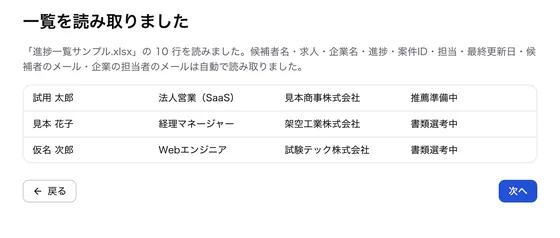
一覧を選ぶ
今お使いの進捗一覧を選ぶと、列を自動で読み取ります。
-
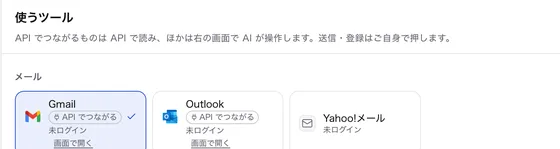
使うツールを選ぶ
左の[使うツール]で、普段使うツールを選びます。
-
[上から進める]
上の行から順に、AIがメールや推薦文を下書きします。
![今日の作業の[上から進める]ボタンと、上の行から順にAIがメールや推薦文を下書きします、という案内(架空のサンプルデータ)](/screens/guide-run-560.webp)
-
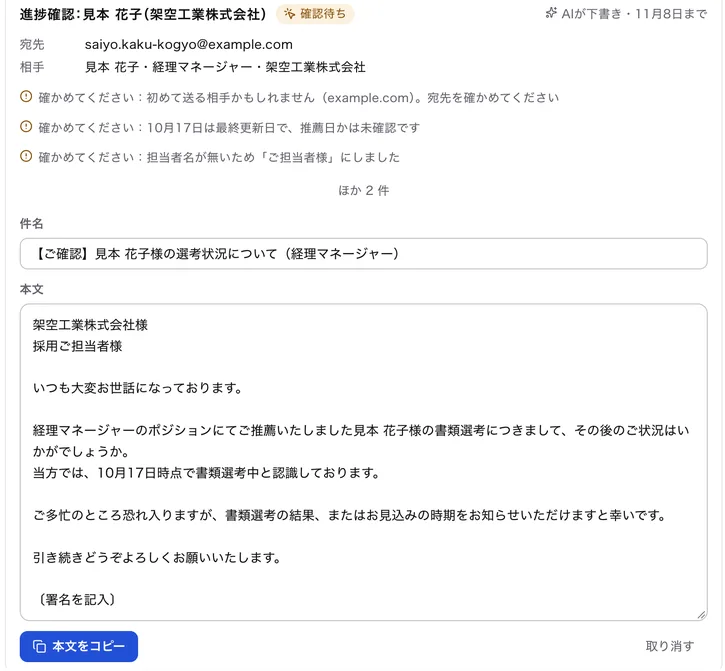
確認して押す
下書きを確かめ、送信・登録はあなたが押します。
Mac の許可
Mac のアプリ(LINE・Excel など)を AI が操作するときに使います。
- 1「システム設定」→「プライバシーとセキュリティ」
- 2「画面収録とシステム録音」と「アクセシビリティ」
- 3「採用タクト」をオン
画面収録は、オンにしたあと採用タクトを開き直してください。
 採用タクト
採用タクトメール・チャットの連携
「API でつながる」と書かれたツール(Gmail・Outlook・Slack・Teams・Google カレンダー・スプレッドシート)は、左の[使うツール]から連携します。ほかのツールは「画面で開く」から、右の画面でいつも通りログインします。
- 1左の[使うツール]でツールを押す
- 2ブラウザで、そのツールにサインインして許可
- 3アプリに戻ると「未ログイン」が消える
許可の画面には、連携事業者「Composio」の名前が出ます。連携で AI ができるのは読み取りと下書きまでで、送信・投稿はしません。
「管理者の承認が必要」と出たとき
-
 Outlook・Teams
Microsoft 365 の管理者が、Microsoft Entra 管理センターでこのアプリへの同意を付与します。
-
Slack(承認制のワークスペース)
ワークスペースの管理者が、Slack の「App 管理」でリクエストを承認します。
-
Google Workspace
管理者が、管理コンソールの「API の制御」でこのアプリへのアクセスを許可します。
掲載しているサービス名・ロゴは各社の商標または登録商標です。各社による提携・推奨を示すものではありません。
困ったとき
-
サインインできない
- コードのメールが届かないときは、迷惑メールのフォルダを確かめ、少し待ってからもう一度送ってください。
- 会社のシングルサインオンを使うときは、アカウント画面の「会社のシングルサインオン(SSO)でサインイン」から。
-
メールが連携できない
- 「管理者の承認が必要」と出たら、上の手順を社内の管理者に依頼してください。
- 状態が「期限切れ」なら、左の[使うツール]で一度外して、もう一度連携してください。
-
AIが止まった
- 「確認待ち」は止まったのではなく、あなたの確認を待っています。
- ツールのログインが切れていたら、右の画面でログインし直し、もう一度[上から進める]を押してください。
- Mac のアプリを使うときは、上の2つの許可を確かめてください。
-
使用量が足りない
- 上限は5時間ごとと、毎週月曜に回復します。
- 急ぐときは、アカウント画面で追加の使用量(1,000円・税抜、90日間有効)を購入できます。
- 自社のAIキーを設定すると、その処理は使用量を消費しません。